Nastavení vlastních pohledů
Jak administrátor nebo konzultant navrhuje sdílené pohledy vlastní aplikace — sloupce, výchozí filtry, řazení a úroveň sdílení — aby každý tým začínal u seznamu, který odpovídá jeho práci.
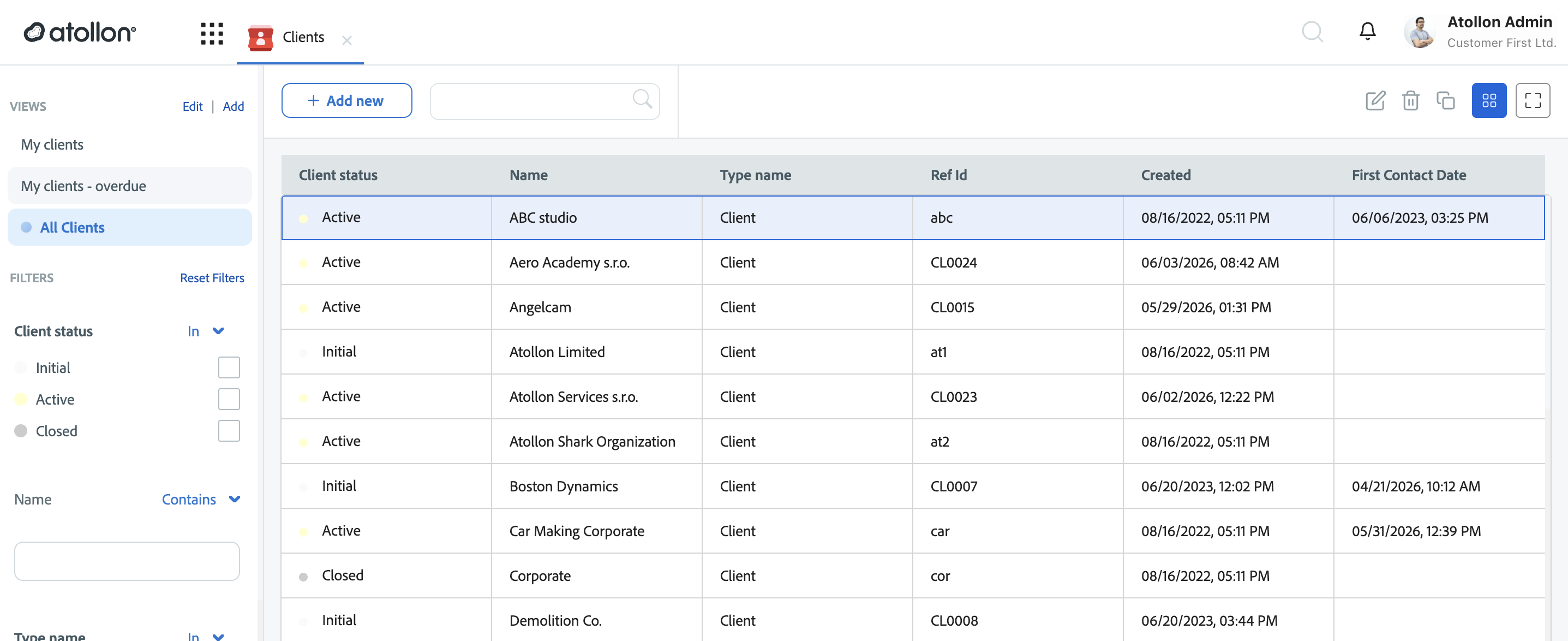
Vlastní pohled je uložená konfigurace seznamu — sloupce, filtry a řazení — uvnitř vlastní aplikace. Pohledy jsou to, co uživatelé skutečně vidí, když aplikaci otevřou: levý panel nahoře ukazuje dostupné pohledy a pod nimi filtry aktivního pohledu. Navrhnout malou sadu dobrých sdílených pohledů je rozdíl mezi aplikací, kterou si tým osvojí první den, a obecným seznamem, který nikdo nepoužívá.
Než začnete
- Aplikace existuje (Vytvoření vlastní aplikace).
- Její formulářové schéma má aktivované každé pole, které chcete jako sloupec nebo filtr (Správa formulářových schémat). Návrhář pohledů může nabídnout jen to, co schéma poskytuje. Ze schématu pocházejí i popisky polí a jejich seskupení — právě tam se terminologie přizpůsobuje publiku.
Vytvoření pohledu
- Otevřete vlastní aplikaci. V nenastavené aplikaci je levý panel prázdný a nabízí vytvoření prvního pohledu; v nastavené aplikaci použijte Přidat (vedle POHLEDŮ) pro nový pohled, nebo Upravit pro existující.
- Pojmenujte pohled podle jeho účelu — „Všichni klienti“, „Moji klienti — po termínu“, „Obchodní případy — toto čtvrtletí“. Uživatelé vybírají pohledy podle názvu, ne podle jejich filtrů.
- Vyberte sloupce z polí schématu a jejich pořadí. Pole jsou seskupena tak, jak je definuje schéma, a nesou své přizpůsobené popisky.
- Přidejte výchozí filtry — filtry, se kterými se pohled otevírá. K dispozici je každé pole schématu s povoleným filtrováním; pohled může filtrovat i podle polí, která nezobrazuje (například filtrovat Klienty podle názvu Typu, aniž by sloupec ukazoval).
- Nastavte řazení.
- Zvolte úroveň sdílení — kdo pohled dostane: administrátoři typicky spravují pohledy úrovně Organizace a Profil; uživatelé si vytvářejí Osobní (viz Práce s pohledy a filtry).
- Organizace — všichni ve vaší organizaci.
- Profil — uživatelé s daným profilem/rolí.
- Osobní — jen vy.
- Uložte. První pohled podle priority se stává výchozím pohledem aplikace — dejte na první místo nejširší a nejbezpečnější pohled (například „Všichni klienti“).
Režimy zobrazení: tabulka, karty a kanban
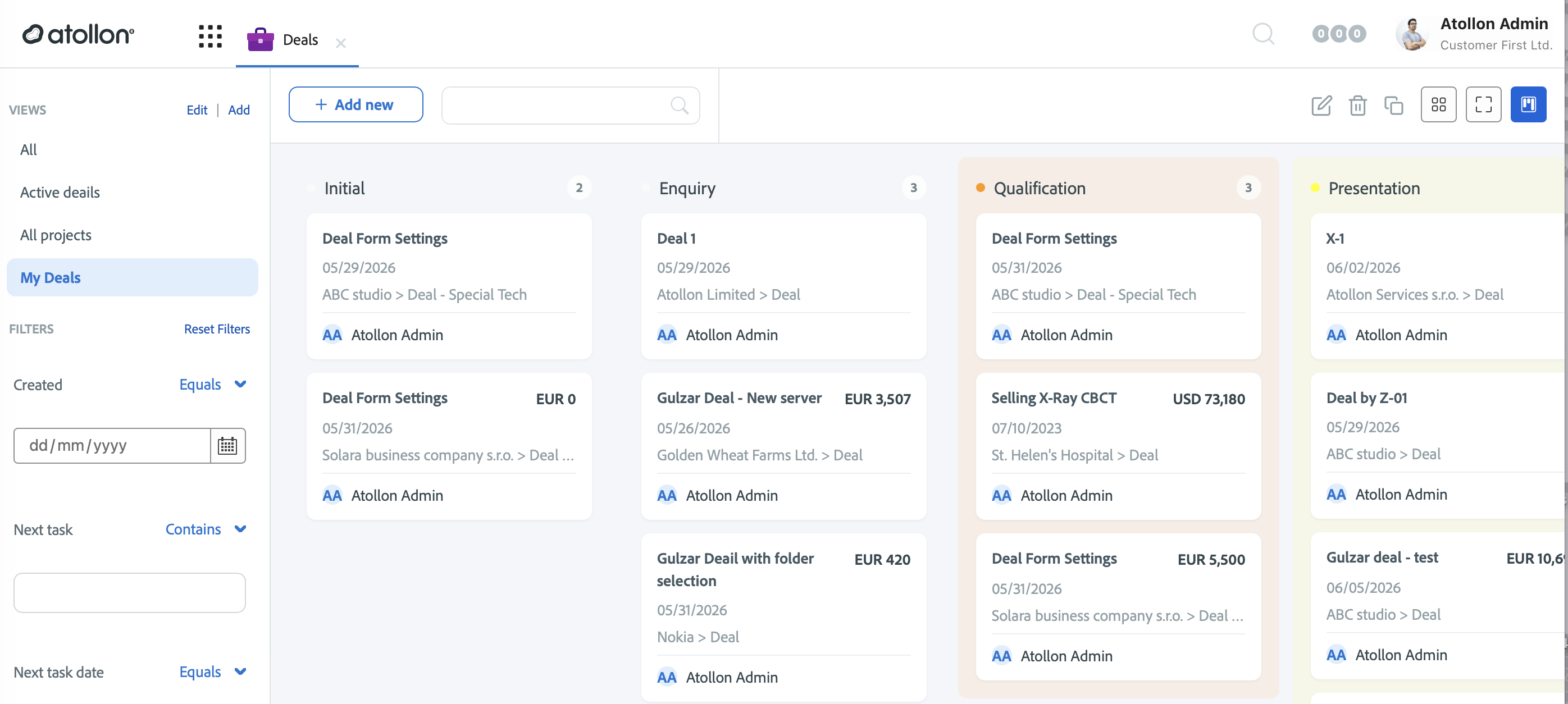
Každý pohled se vykresluje v režimu zobrazení, který si uživatelé zvolí v panelu nástrojů aplikace: hustá tabulka, vizuální karty, nebo kanban, který seskupuje záznamy do sloupců podle stavového pole. Při návrhu pohledu myslete na jeho pravděpodobný režim: pipeline pohledy ve stylu kanbanu potřebují stavové pole s dobře udržovanými stavy (stávají se sloupci tabule — kanonickými případy jsou Obchodní případy a Leady); pohledy orientované na karty by měly začínat poli, podle kterých je záznam na první pohled rozpoznatelný (název, stav, klient, datum).
Vstup administrátora do schémat
Z konfigurace pohledu mají admin uživatelé zkratkové tlačítko do formulářového schématu za pohledem — hodí se, když se ukáže, že požadovaný sloupec nebo filtr ve schématu chybí. Běžným uživatelům se tlačítko nezobrazuje.
Zásady návrhu
- Méně pohledů, ale účinnějších. Tři pohledy, kterým tým rozumí, porazí deset, které ignoruje. Jeden široký pohled („Všichni …“), jeden nebo dva pracovní pohledy podle role („Moji …“, „… — po termínu“).
- Pole jen pro filtrování jsou váš přítel. Udržujte tabulky úzké; kvalifikátory (typ, region, vlastník) přesuňte do filtrů.
- Pojmenovávejte z pohledu uživatele a udržujte popisky konzistentní se schématem, aby filtry a sloupce říkaly totéž.
Recepty na pohledy pro jednotlivé aplikace (Klienti, Leady, Dodavatelé, Obchodní případy, Instalovaná technologie, Servisní aktivity, Protokoly) najdete v doporučeních v článku Práce s pohledy a filtry.