Vytvoření vlastní aplikace
Jak administrátor vytvoří novou vlastní aplikaci v Reefu — volba typu aplikace (Složky, Projekty nebo Aktivity), pojmenování ve více jazycích, výběr ikony a nastavení URL adresy.
Administrátoři vytvářejí vlastní aplikace v Reefu v sekci Možnosti a nástroje (Options & Tools). Nová aplikace je uživatelům ve spouštěči aplikací k dispozici ihned po vytvoření — nastavení jejích polí a pohledů jsou samostatné navazující kroky.
Předpoklady
- Administrátorský přístup do Reefu (sekce Možnosti a nástroje je dostupná jen administrátorům).
- Jasná představa o tom, co bude aplikace sledovat — to rozhoduje o typu aplikace a později o tom, které typy složek/projektů/aktivit ji budou plnit.
Postup
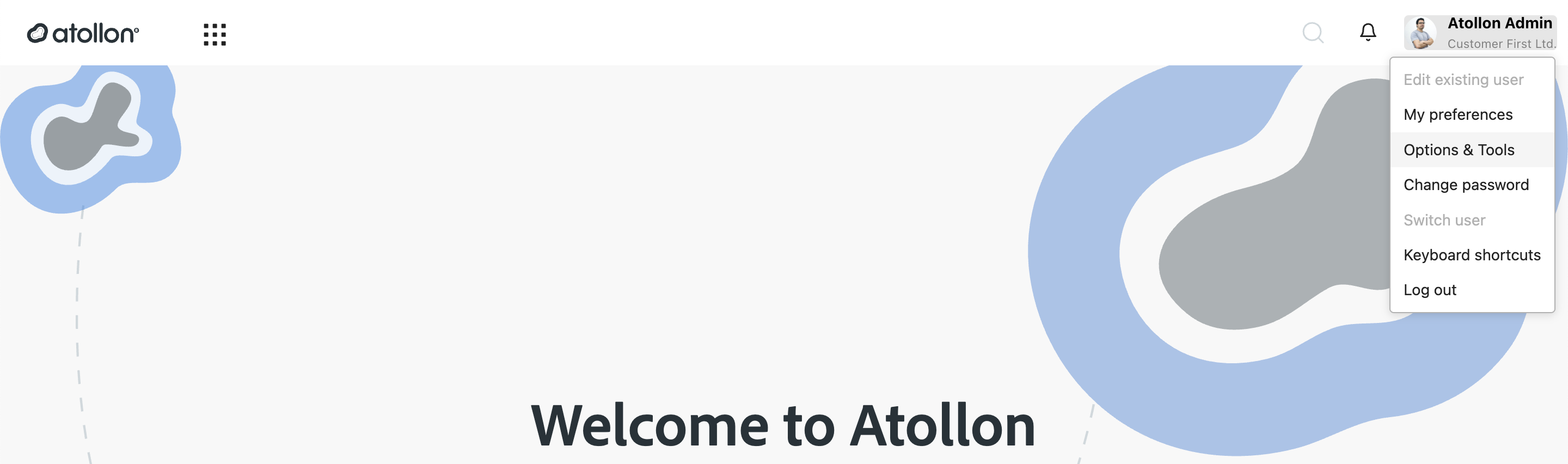
- V Reefu otevřete svou profilovou nabídku (avatar vpravo nahoře) a zvolte Možnosti a nástroje (Options & Tools).
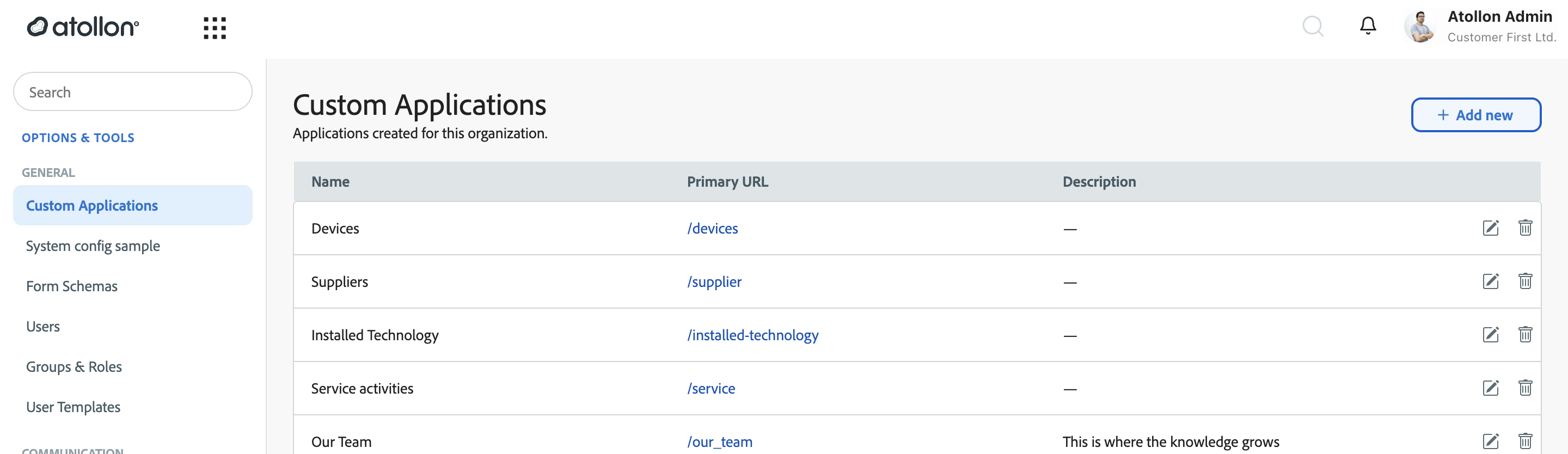
- V levém menu v části Obecné (General) otevřete Vlastní aplikace (Custom Applications). Seznam zobrazuje aplikace, které už jsou pro tuto organizaci vytvořené, včetně jejich primárních URL adres.
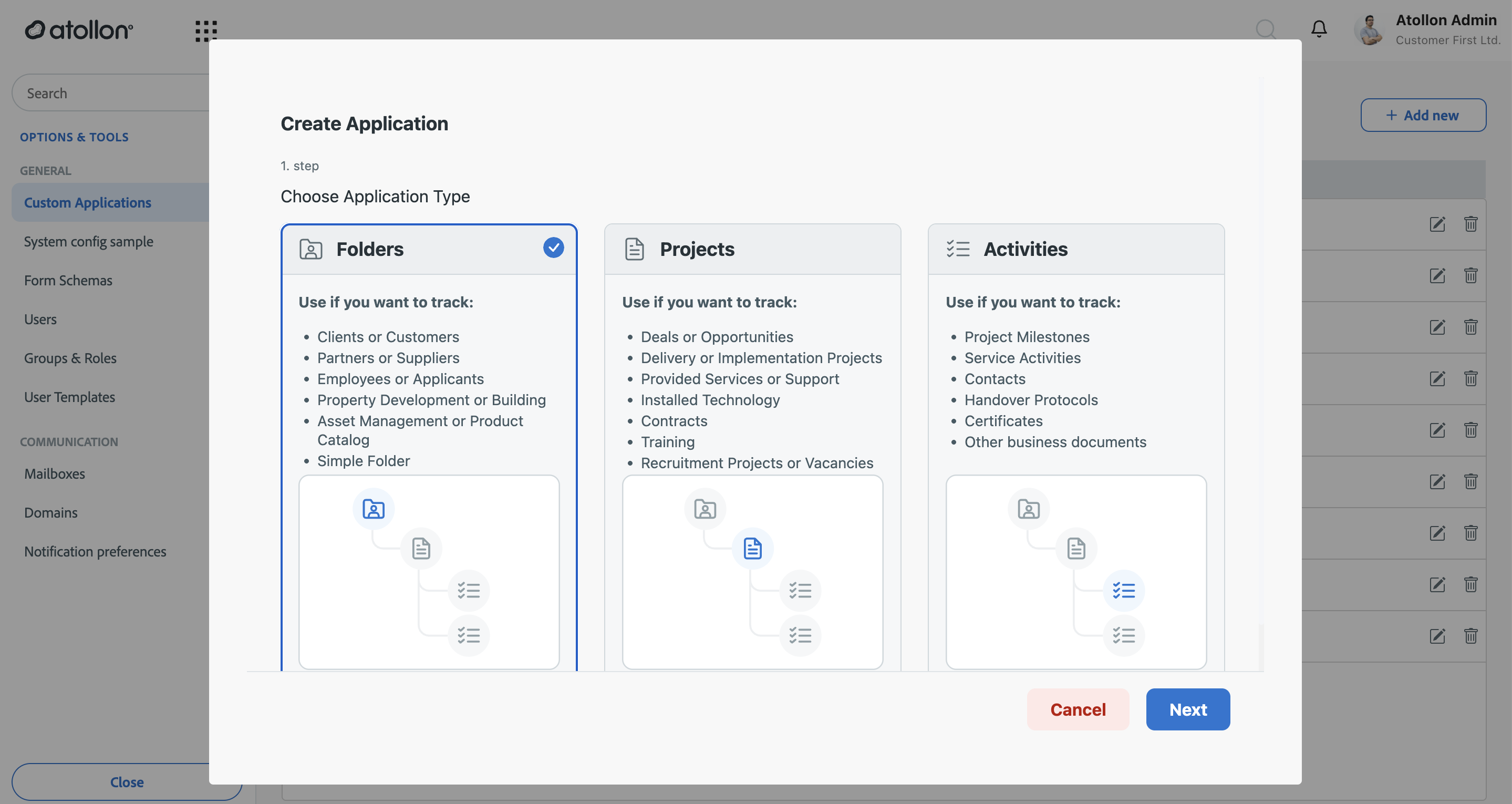
- Zvolte + Přidat nový (+ Add new). V kroku 1 — Výběr typu aplikace vyberte, co bude aplikace sledovat:
- Složky — klienti či zákazníci, partneři nebo dodavatelé, zaměstnanci či uchazeči, nemovitosti, katalogy aktiv/produktů, nebo jednoduché složky.
- Projekty — obchodní případy či příležitosti, dodávkové projekty, poskytované služby nebo podpora, instalovaná technologie, smlouvy, školení, náborové pozice.
- Aktivity — milníky projektu, servisní aktivity, kontakty, předávací protokoly, certifikáty, další obchodní dokumenty.
- Zvolte Další (Next). V kroku 2 — Obecné informace:
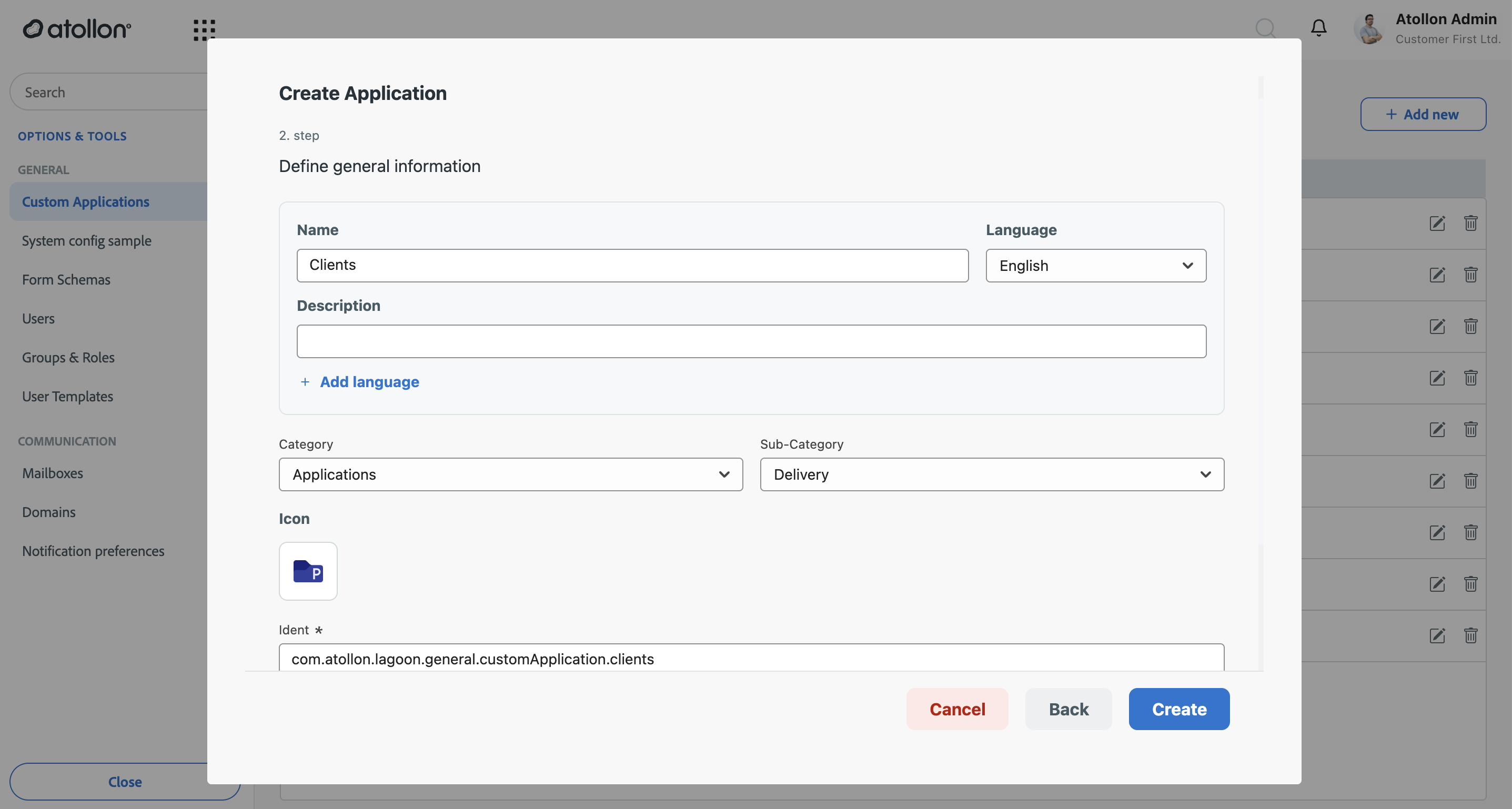
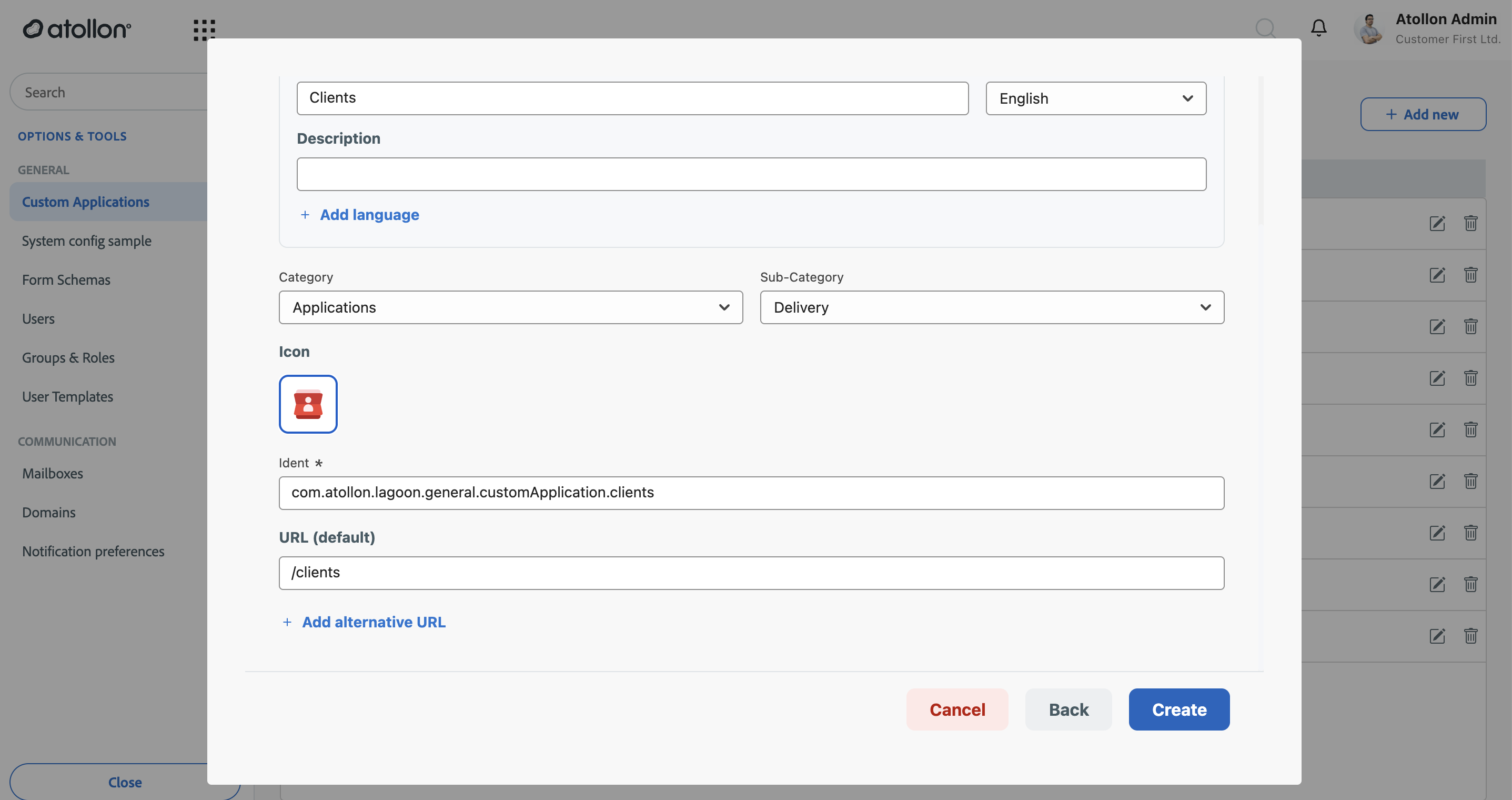
- Název a Popis — to, co uživatelé uvidí ve spouštěči. Pomocí + Přidat jazyk (+ Add language) doplňte překlady pro jednotlivé jazyky uživatelů. Aplikace je viditelná jen pro uživatele, v jejichž jazyce rozhraní je pojmenovaná — přidejte název pro každý jazyk, ve kterém vaši uživatelé pracují (například angličtinu a češtinu); chybějící lokalizace aplikaci pro tyto uživatele skryje.
- Kategorie a Podkategorie — kde se aplikace objeví ve skupinách spouštěče (například Aplikace / Dodávky).
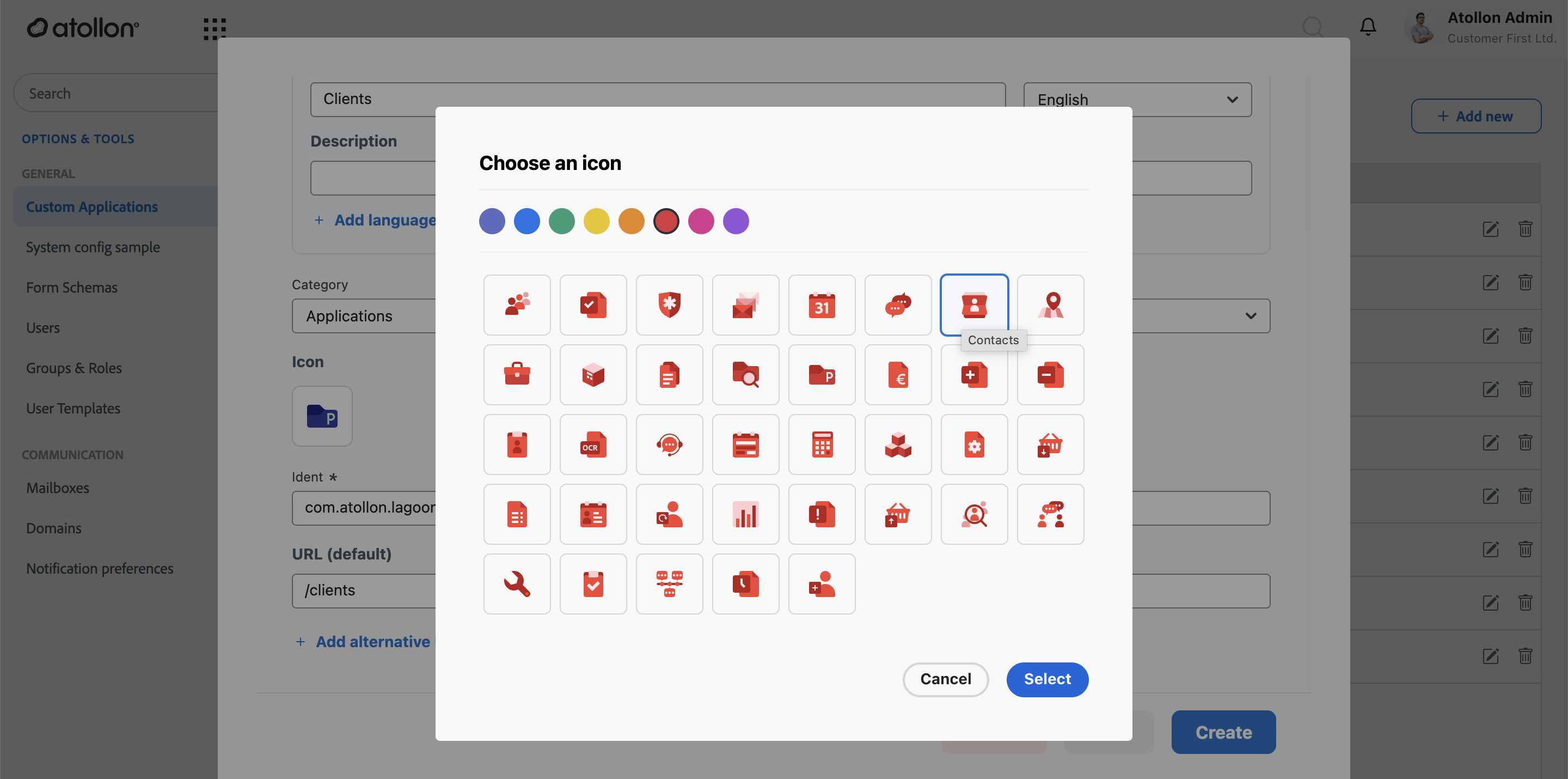
- Ikona — zvolte barvu a symbol; jde o identitu aplikace ve spouštěči i v liště záložek.
- Ident — jedinečný technický identifikátor (například
com.atollon.lagoon.general.customApplication.clients). Generuje se z názvu; měňte jej jen s rozmyslem, mohou na něj odkazovat integrace. - URL (výchozí) — adresa aplikace, například
/clients. Přidejte alternativní URL adresy, pokud má aplikace odpovídat na více cestách.
- Zvolte Vytvořit (Create).
Výsledek
Aplikace se objeví v seznamu Vlastní aplikace a ve spouštěči aplikací a je dostupná na své URL adrese (například https://<vaše-instance>/clients). Po otevření zobrazuje prázdný seznam, dokud nejsou nastaveny pohledy.
Pokud někteří uživatelé novou aplikaci ve svém spouštěči nevidí, zkontrolujte nejprve jazykové lokalizace — aplikace se zobrazuje jen v těch jazycích rozhraní, pro které má vyplněný název.
Další kroky
- Spravujte formulářová schémata — určete, která systémová a vlastní formulářová pole mohou seznamy aplikace zobrazovat a filtrovat.
- Nastavte vlastní pohledy — vytvořte sdílené pohledy (sloupce, filtry, řazení), od kterých budou uživatelé začínat.
Související
- Vlastní aplikace — co vlastní aplikace jsou a k čemu slouží
- Práce s pohledy a filtry ve vlastních aplikacích