Správa formulářových schémat
Formulářová schémata určují, která systémová a vlastní formulářová pole mohou tabulkové pohledy na vlastní aplikace zobrazovat a filtrovat. Tento návod ukazuje administrátorům, jak vytvořit schéma, aktivovat systémová pole, přidat pole z vlastních formulářů a doladit popisky, viditelnost a pořadí.
Formulářové schéma je katalog polí vlastních aplikací: deklaruje, která pole pro daný typ seznamu existují, jak se jmenují a která z nich jsou viditelná. Pohledy postavené nad schématem (viz Nastavení vlastních pohledů) mohou nabízet jen sloupce a filtry, které schéma aktivuje. Formulářová schémata spojují na jednom místě dva zdroje polí:
- Systémová pole — poskytuje je automaticky platforma pro každý typ seznamu (název, stav, vytvořeno, referenční id, nadřazená složka, …). Ve schématu jsou vždy přítomná; aktivujete a přejmenováváte je, nepřidáváte je.
- Vlastní formulářová pole — pole z vlastních formulářů vaší organizace (například pole „Popis technologie“ na kartě instalované technologie). Ta do schématu přidáváte výslovně.
Správa formulářových schémat je dostupná jen administrátorům a pouze v Reefu; nahrazuje starší nástroj FormSettings v Lagoonu, který podporoval jen systémová pole.
Vytvoření schématu
- Otevřete profilovou nabídku → Možnosti a nástroje → Formulářová schémata (Form Schemas). Seznam ukazuje existující schémata s jejich typem a informací, zda jsou pro daný typ výchozí. Filtrovat lze podle názvu, typu nebo příznaku výchozího schématu.
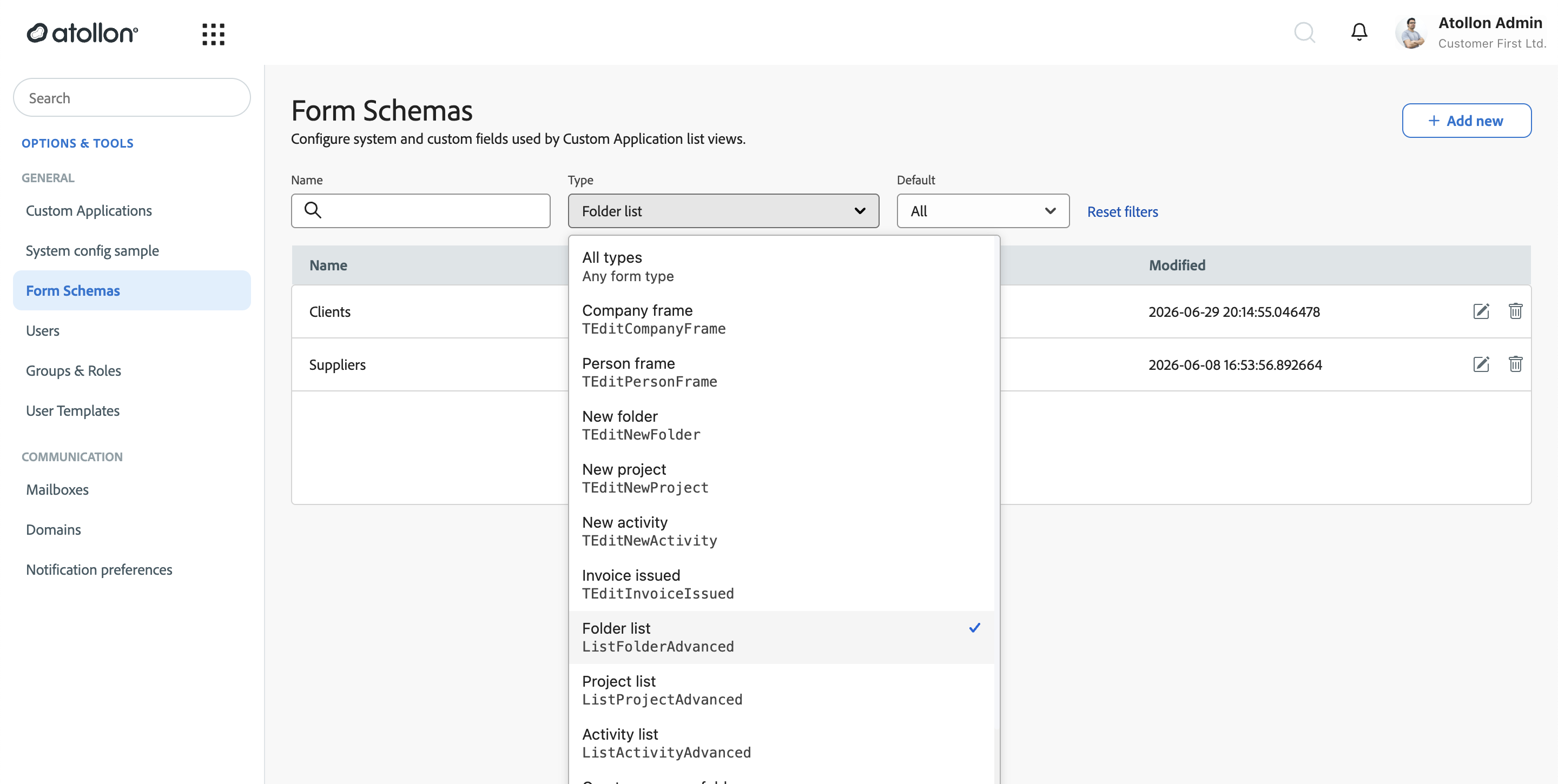
- Zvolte + Přidat nový (+ Add new). Vyplňte Název a vyberte Typ formuláře — seznamovou funkci nebo editační rámec, který schéma popisuje. Pro seznamy vlastních aplikací jsou relevantní tyto typy:
- Seznam složek —
ListFolderAdvanced. Aplikace postavené na složkách (Klienti, Dodavatelé, …). - Seznam projektů —
ListProjectAdvanced. Aplikace postavené na projektech (Obchodní případy, Instalovaná technologie, …). - Seznam aktivit —
ListActivityAdvanced. Aplikace postavené na aktivitách (Servisní aktivity, Protokoly, …).
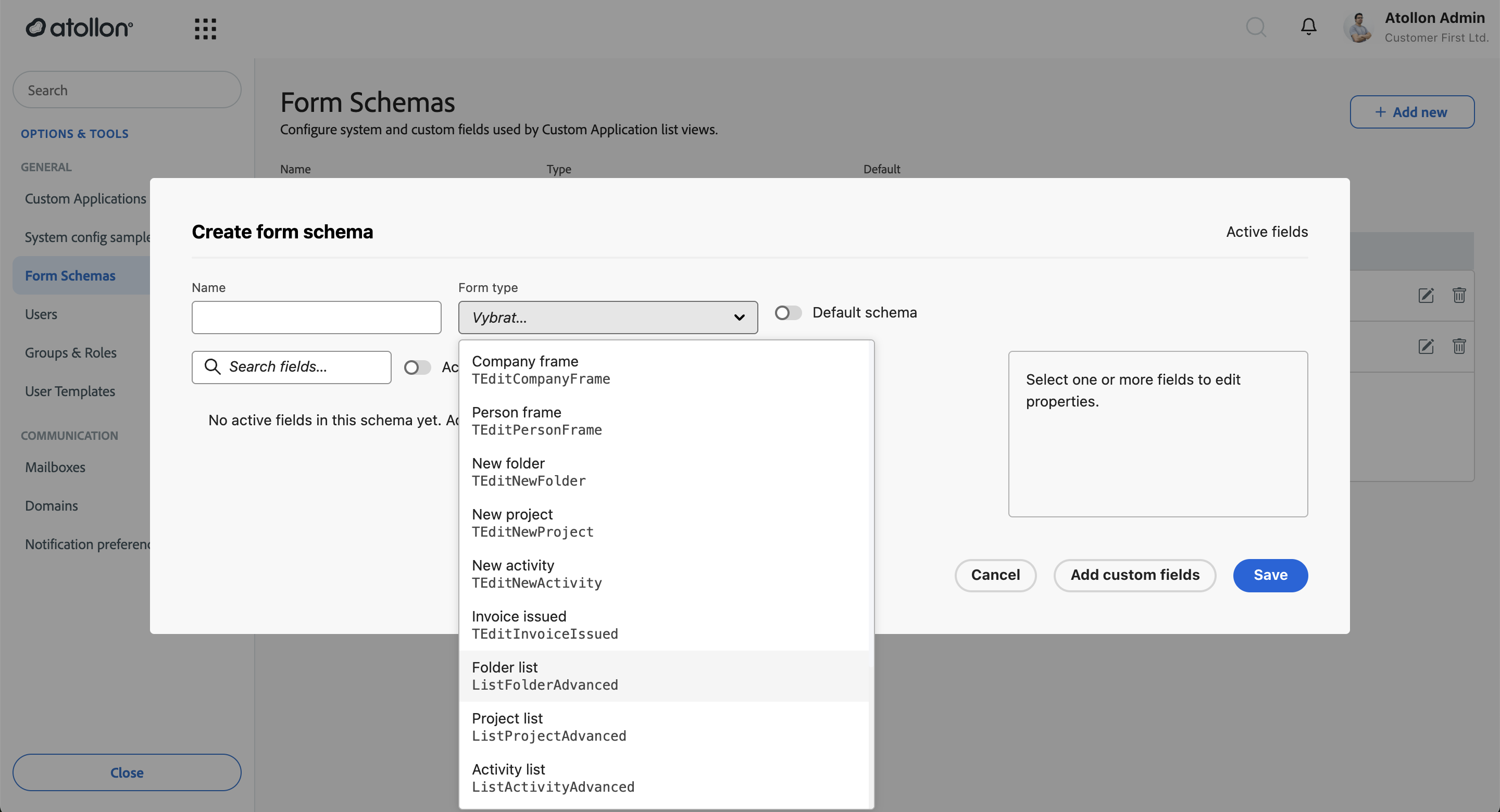
- Volitelně zapněte Výchozí schéma (Default schema), aby toto schéma používaly aplikace daného typu, které žádné výslovně neuvádějí.
Aktivace a ladění polí
Tabulka polí ukazuje každé pole s jeho Skupinou, Sloupcem, Popiskem a Typem (systémové nebo vlastní). Zaškrtnutím pole aktivujete; přetažením úchytu změníte pořadí. Výběr pole otevře Vlastnosti pole (Field properties):
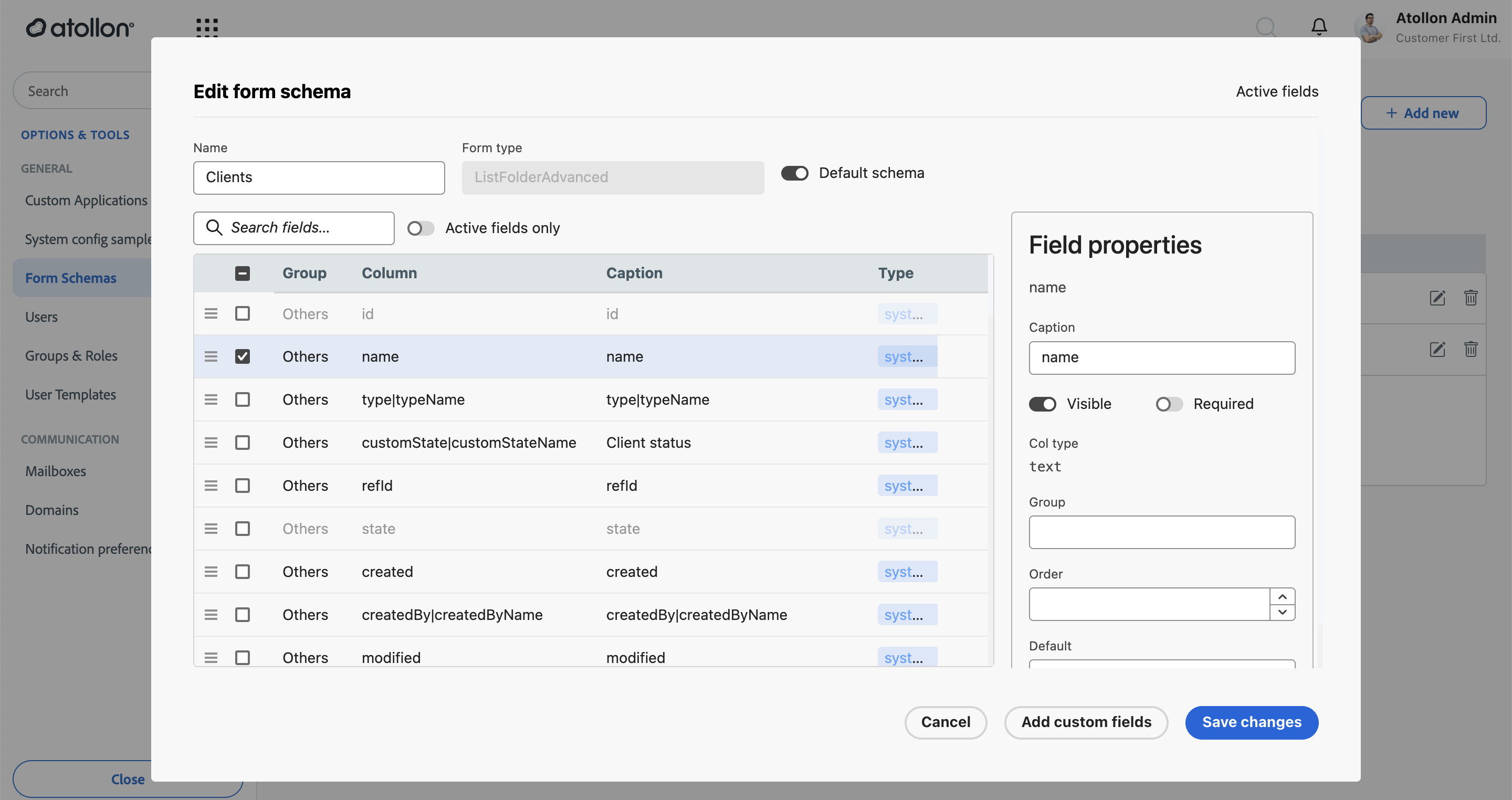
- Popisek (Caption) — štítek, který uživatelé vidí jako záhlaví sloupce a název filtru. Mluvte jazykem týmu: ve schématu pro Klienty přejmenujte
customState|customStateNamena „Stav klienta“. - Viditelné (Visible) — zda se pole zobrazuje jako sloupec (pole mohou existovat i jen pro filtrování).
- Povinné (Required) — zda je pole povinné tam, kde se uplatňuje editace.
- Typ sloupce (Col type) — normalizovaný datový typ (
text,number,date, …), dodává platforma. - Skupina a Pořadí (Group, Order) — jak jsou pole seskupena a řazena ve výběrech sloupců a filtrů.
- Výchozí (Default) — výchozí hodnota tam, kde dává smysl.
Přidání vlastních formulářových polí
- V editoru schématu zvolte Přidat vlastní pole (Add custom fields).
- Projděte strom složek a formulářů vlastních formulářů (například Servis → Karta instalované technologie), vyberte formulář a zaškrtněte pole, která chcete zahrnout.
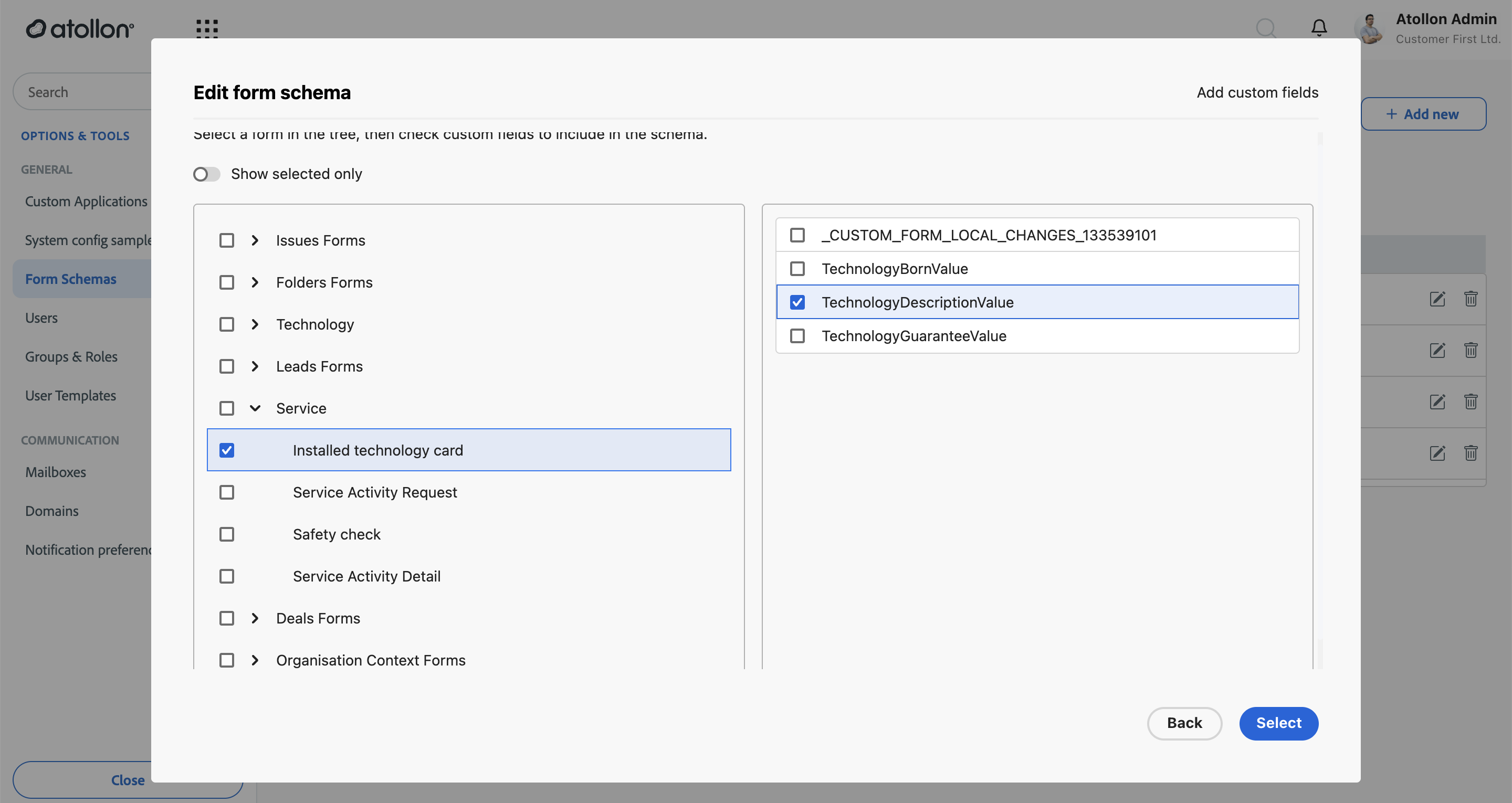
- Zvolte Vybrat (Select). Pole se zařadí do mřížky označená jako vlastní a přebírají stejné vlastnosti jako systémová pole — dejte každému uživatelsky srozumitelný popisek.
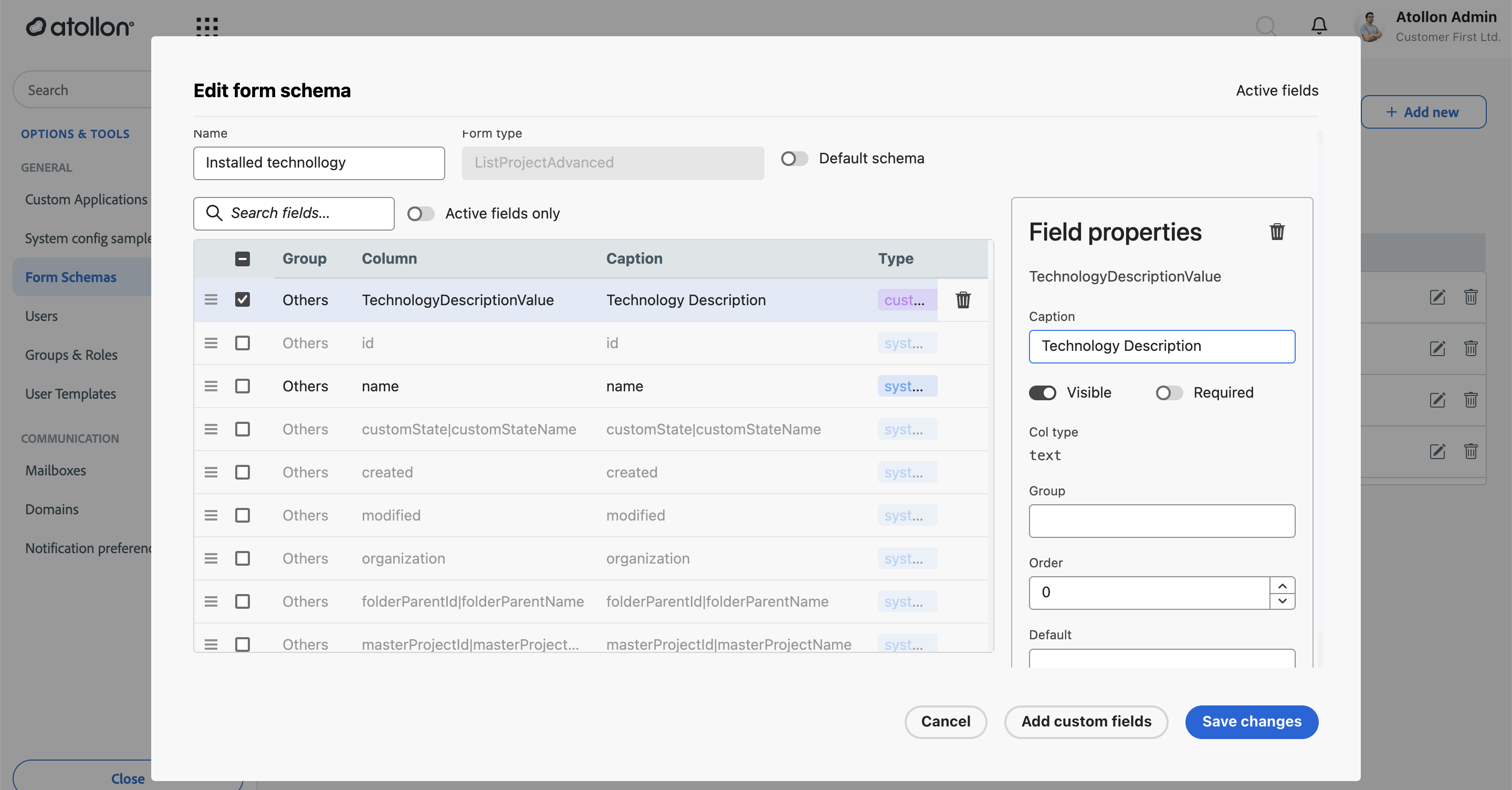
- Uložte změny. Pohledy používající toto schéma nabízejí nová pole okamžitě.
Výsledek
Aktivní pole schématu se stávají dostupnými sloupci a filtry pro každý vlastní pohled na něm postavený. Filtrovatelných polí může být více než viditelných sloupců — aktivace pole bez jeho zobrazení jako sloupce je standardní způsob, jak zapnout pole jen pro filtrování.
Související
- Nastavení vlastních pohledů — postavte pohledy na schématu
- Vytvoření vlastní aplikace